
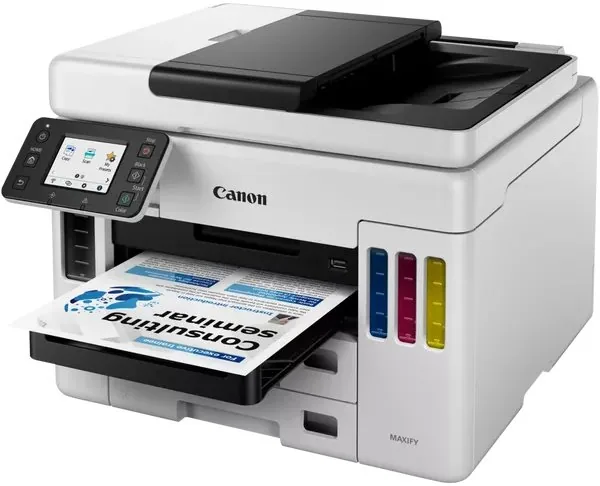
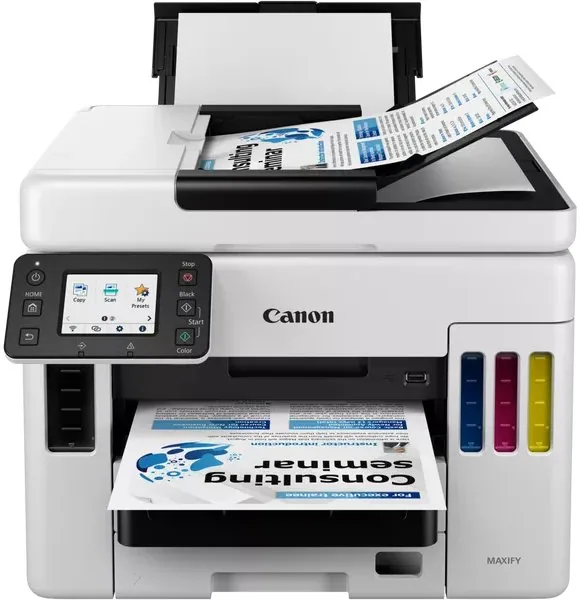
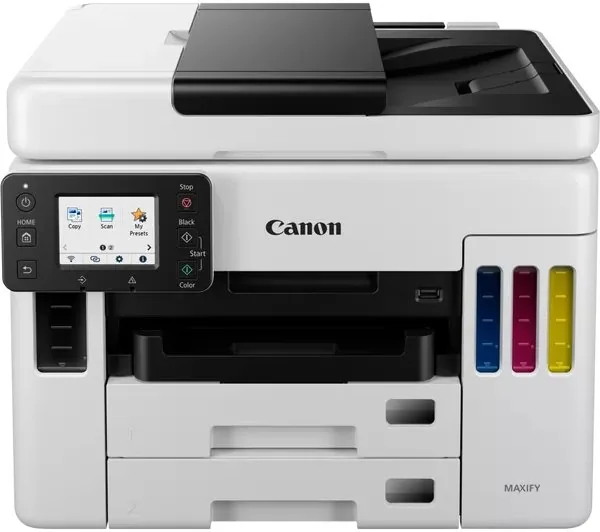
Canon MAXIFY GX7050 Ink Bruksanvisning
PDF-manual · 84 sider
Nynorsk



Rask sjekk
Incorrect answer, please try again.
Chat med din Canon MAXIFY GX7050 Ink-manual ved hjelp av AI
Få umiddelbare AI-svar fra din Canon MAXIFY GX7050 Ink-manual
Spør hva som helst om Canon MAXIFY GX7050 Ink. Svarene kommer fra denne manualen, med de sidene de er basert på.
Ask a Question
Do you recommend MAXIFY GX7050?
Ja Nei
Sarah Miller
5 måneder siden
Bagaimana warna cetakan fotonya? Apakah cukup hidup untuk hasil profesional?

Darren Taylor
5 måneder siden
Apakah printer ini mudah disetel dan apakah ia mempunyai ciri-ciri yang mengelakkan kesilapan pencampuran dakwat?

Manual.ly
5 måneder siden
Ya, printer ini dirancang untuk proses pengaturan yang cepat dan intuitif, sering kali dipandu oleh layar atau alat online. Untuk mencegah kesalahan, botol tinta memiliki takik khusus yang memastikan warna tidak tercampur saat pengisian ulang. Desain ini memungkinkan pemasangan tanpa rasa khawatir dan penggunaan segera.
Elena Rossi
4 måneder siden
Bagaimana kualitas cetak dan akurasi warna foto dibandingkan dengan pengaturan standar?
Frequently Asked Questions
The printer supports USB, wired LAN (Ethernet), and wireless connections. It also features Wi-Fi Direct, allowing mobile devices to connect without a router. However, using Wi-Fi Direct will disable the device's internet connection via the router.
Er dette svaret nyttig?
The GX7050 uses a tank system designed for high volume. Depending on usage, the included bottles can print thousands of pages before needing a refill, significantly reducing the frequency compared to traditional cartridges.
Er dette svaret nyttig?
Yes, you can print from smartphones and tablets using the Canon PRINT app or via Wi-Fi Direct. The device supports AirPrint and Mopria standards for seamless integration with iOS and Android devices.
Er dette svaret nyttig?
Yes, the Canon MAXIFY GX7050 supports automatic two-sided printing. This feature helps save paper and is easily configured through the touchscreen panel or the computer driver settings.
Er dette svaret nyttig?
Ensure the printer and your computer are on the same network. Use the IJ Network Device Setup Utility to check and repair settings. You may also need to restart the router or reset the printer's network configuration to default.
Er dette svaret nyttig?
Advantages and Disadvantages
Advantages

- High-capacity ink tank system drastically reduces per-page costs
- Versatile connectivity options including Wi-Fi Direct and Ethernet
- Fast printing speeds suitable for high-volume office environments
- Intuitive touchscreen interface simplifies daily operations
- Automatic document feeder streamlines bulk scanning and copying
Disadvantages

- Initial setup process can be complex for non-technical users
- Large physical footprint may require significant desk space
- Wi-Fi Direct disables internet access on connected devices temporarily
- Maintenance cassette replacement requires periodic manual intervention
- Limited support for specific high-speed wireless standards in some regions
Produkt Spesifikasjoner
Formato
A4 (Impresión), A4 (Escaneo)
Tipo
Impresora/Escáner/Copiadora/Fax
Sistema de color
4 colores, 4 tanques de recarga
Insumos
GI-56BK, GI-56C, GI-56M, GI-56Y, MC-G01
Impresión
1200x600 ppp - 24/15.5 ppm (A4) (ISO)
Escaneo
1200x1200 ppp (CIS dual) - 23/23 ppm (ISO) (A4)
Copia
1200x600 ppp - 22.2/12.2 ppm (A4) (ISO)
Entrada de papel
600 hojas (2x 250 hojas + 1x 100 hojas), DADF (50 hojas), unidad de impresión a doble cara
Conexiones
1x USB-B 2.0, 1x USB-A 2.0 (Host), 1x Fax (RJ-11)
Red
LAN, Wi-Fi 4 (WLAN 802.11b/g/n), AirPrint, Cloud Print, Mobile Print, Mopria
Pantalla
Color, 2.7", pantalla táctil
Consumo de energía
23 W (máx), 0.9 W (reposo), 0.2 W (suspensión), TEC: 0.14 kWh/semana
Nivel de presión sonora
49.0 dB(A)
Emulación
GDI
Color del chasis
Blanco
Dimensiones
39.9x31.5x40.9 cm
Peso
13.0 kg
Características
Escaneo directo USB, sistema de recarga
Garantía del fabricante
1 año
Produkt Beskrivelse
Experimente con la Impresión de Alto Volumen con la Canon MAXIFY GX7050
La Canon MAXIFY GX7050 es una robusta impresora de inyección de tinta multicolor diseñada para empresas y oficinas en el hogar que exigen alta eficiencia e impresión rentable. Este modelo pertenece a la serie GX7000, conocida por sus tanques de tinta de gran capacidad que reducen significativamente el costo por página en comparación con las impresoras tradicionales basadas en cartuchos. El sistema permite a los usuarios rellenar la tinta directamente desde botellas, asegurando un funcionamiento continuo sin interrupciones frecuentes.
Configurar su nueva impresora es un proceso sencillo guiado por un panel de control intuitivo. Al desembalar, es crucial retirar toda la cinta naranja protectora y los materiales de embalaje para evitar problemas mecánicos durante el funcionamiento. La configuración inicial implica conectar el cable de alimentación, encender el dispositivo y seleccionar su idioma, país, fecha y hora preferidos a través de la interfaz táctil. Los usuarios pueden optar por conectarse mediante Wi-Fi usando la aplicación Canon PRINT Inkjet/SELPHY o instalar controladores directamente desde el CD-ROM incluido o el sitio web de Canon para entornos Windows.
Una característica clave de la GX7050 es su mecanismo de llenado de tinta fácil de usar. El diseño incluye tapas y guías específicas para asegurar un vertido preciso en los tanques negro, cian, magenta y amarillo. Las advertencias de seguridad enfatizan el manejo cuidadoso de la tinta para evitar derrames sobre la ropa o superficies, ya que el pigmento puede ser difícil de eliminar una vez seco. Una vez cargada la tinta, la impresora realiza un proceso de alineación automático, imprimiendo una página de prueba para calibrar los cabezales de impresión para una calidad óptima.
Para la conectividad, la impresora admite una integración perfecta con computadoras, teléfonos inteligentes y tabletas. Ya sea que necesite imprimir documentos de forma remota o escanear imágenes directamente a su dispositivo móvil, las capacidades inalámbricas proporcionan flexibilidad. La máquina también cuenta con una función de fax, que requiere configuración adicional a través del manual en línea si es necesario. Al transportar la unidad, es vital mantener cerrado el palanca de la válvula de tinta y empacar la impresora verticalmente en una caja resistente para prevenir fugas y daños.
Notas Importantes
- Siempre retire la cinta de envío naranja antes de operar la impresora.
- Maneje las botellas de tinta con cuidado para evitar salpicaduras en la piel o la tela.
- Transporte la impresora estrictamente vertical para evitar fugas de tinta.
- Use la aplicación Canon PRINT para soluciones de impresión móvil convenientes.
Search for 67 732 Manuals online


Skriv inn merke eller modell
Glennie Beer
4 måneder siden
Is the setup process difficult and does it require special software?
Manual.ly
4 måneder siden
La configuración está diseñada para ser simple e intuitiva. Los usuarios reportan que la instalación es rápida, a menudo completada mediante instrucciones de pantalla útiles o visitando el sitio web de la impresora directamente desde una PC. El dispositivo incluye numerosas herramientas que ayudan en la configuración. Adicionalmente, las botellas de tinta cuentan con muescas para prevenir errores de mezcla de colores, asegurando un inicio suave sin confusión.