Manual.ly Logo

Kolink Horizon RGB Bruksanvisning

3,4 · 9 Vurderinger

PDF-manual · 2 sider

Nynorsk

M: GO-GEM-FL-25
side

/ 2

Loading...
9af5a72eec85ecd1aaf9aff36be5c1c071bb page 1
HORIZON
MIDI TOWER CASE
USER MANUAL
• Take off the front panel by pulling carefully from the bottom of the panel.
• Remove the left side panel by removing the 2 thumbscrews and lift the glass side panel away from the case.
• Remove the right side panel by removing the two rear thumbscrews and sliding the panel backwards.
FRONT/SIDE PANEL REMOVAL
EN
• Vorderseite - Ziehen Sie vorsichtig am unteren Rand der Front bis sich die Clips lösen.- Linkes Seitenteil
• Lösen Sie die zwei Rändelschrauben und heben Sie das Hartglas-Seitenteil vorsichtig ab.
• Rechtes Seitenteil - Lösen Sie die beiden Rändelschrauben, ziehen Sie das Seitenteil etwas nach
hinten und heben Sie es vorsichtig ab.
ENTFERNEN DER SEITENTEILE
DE
• Retirer le panneau avant en tirant délicatement par le bas.
• Retirer le panneau gauche en retirant les 2 vis et en ouvrant la porte vers l'extérieur,
puis souleverle panneau du boîtier.
• Retirer le panneau droit en dévissant les 2 vis à l'arrière et faisant glisser les panneaux vers l'arrière.
RETRAIT DES PANNEAUX AVANT/LATÉRAL
FR
• Retire o painel frontal ao levantar cuidadosamente a parte de baixo do painel.
• Remova o painel do lado esquerdo removendo os 2 parafusos e levantando o painel de vidro para cima.
• Remova o painel do lado direito removendo os 2 parafusos e deslizando o painel para trás.
REMOÇÃO DOS PAINÉIS FRONTAL/LATERAL
PT
• Zdejmij panel przedni, ostrożnie pociągając panel od spodu.
• Zdejmij lewy panel boczny, odkręcając 2 szybkośrubki i unieś szklany panel boczny.
• Zdejmij prawy panel boczny, odkręcając 2 tylne śruby i przesuwając panel do tyłu.
USUWANIE PANELU PRZEDNIEGO/BOCZNEGO:
PL
• Align your motherboard with the chassis to locate where the stand-offs should be installed.
Once done, remove the motherboard and fasten stand-offs accordingly.
• Insert your motherboard I/O plate into the cutout at the rear of the case.
• Place your motherboard into the chassis, making sure the rear ports fit into the I/O plate.
• Use the provided motherboard screws to attach your motherboard to the chassis.
MOTHERBOARD INSTALLATION
EN
• Richten Sie Ihr Mainboard im Gehäuse aus, um festzustellen, wo die Abstandshalter befestigt werden sollen.
Entfernen Sie anschließend das Mainboard und verschrauben Sie die Abstandshalter an den vermerkten Stellen.
• Befestigen Sie das I/O-Shield ihres Mainboards im Ausschnitt an der Rückseite des Gehäuses.
• Platzieren Sie Ihr Motherboard im Gehäuse und achten Sie darauf, dass die hinteren Anschlüsse in das I/O-Shield passen.
• Verwenden Sie die mitgelieferten Schrauben Ihres Mainboards, um es an den Abstandshaltern im Gehäuse zu befestigen.
MAINBOARD INSTALLATION
DE
• Aligner la carte-mère avec le chassis pour déterminer où installer les rails. Une fois fait,
retirer la carte-mère et fixer les rails en conséquence.
• Insérer la plaque I/O de votre carte-mère dans l'emplacement à l'arrière du boîtier.
• Placer la carte-mère dans le chassis, en prenant soin que les ports arrière s'adaptent bien avec la plaque.
• Utiliser les vis à carte-mère fournies pour fixer la carte-mère au chassis.
INSTALLATION DE LA CARTE MÈRE
FR
• Alinhe a sua motherboard com o chassis, para localizar onde os apoios da motherboard deverão ser instalados.
Quando terminar, remova a motherboard e aperte os apoios, de acordo com a verificação anterior.
• Insira o espelho da motherboard na ranhura localizada na traseira da caixa.
• Posicione a sua motherboard no chassis, certificando-se que as portas traseiras encaixam no espelho da motherboard.
• Use os parafusos incluídos para segurar a motherboard ao chassis.
INSTALAÇÃO DA MOTHERBOARD
PT
• Wyrównaj płytę główną z obudową, aby zlokalizować miejsca, w których powinny być zainstalowane dystanse.
Po zakończeniu wyjmij płytę główną i odpowiednio zamocuj dystanse.
• Dopasuj porty I/O płyty głównej do wycięcia z tyłu obudowy.
• Umieść płytę główną w obudowie, upewniając się, że tylne porty pasują do płyty I/O.
• Użyj dołączonych śrub do płyty głównej, aby przymocować płytę główną do obudowy.
INSTALACJA PŁYTY GŁÓWNEJ
PL
• Främre panel - Under panelen finns en greppyta, stabilisera chassit med en hand och dra sedan
panelen framåt tills den släpper från chassit (Var försiktig då kablar till I/O-panelen är dragna bakom
frontpanelen).
• Vänster panel - Lossa och skruva av de två tumskruvarna, lyft försiktigt av glaspanelen från chassit.
• Höger panel - Lossa och skruva av de två tumskruvarna och skjut av panelen bakåt.
AVLÄGSNANDE AV PANELER
SV
• Frontpanel - Under panelet er en gripeflate, stabiliser chassiset med en hånd og trekk deretter
panelet fremover til det slipper ut fra chassiset (Vær forsiktig når kabler til I/O-panelet trekkes bak
frontpanelet).
• Venstre panel - Skru ut de to tommelskruene, løft forsiktig glassplaten av chassiset.
• Høyre panel - Skru ut de to tommelskruene og skyv panelet bakover.
FJERNE PANELER
NO
• A panel aljától óvatosan húzva vegye le az előlapot.
• Távolítsa el a bal oldali panelt úgy, hogy eltávolítja a 2 csavart, és emelje meg az üveg oldalsó panelt a háztól.
• Távolítsa el a jobb oldali panelt a két hátsó csavar eltávolításával, és csúsztassa hátra a panelt.
ELSŐ/OLDALSÓ PANEL ELTÁVOLÍTÁSA
HU
• Irrota etupaneeli vetämällä paneelin alaosasta.
• Irrota vasen kylki ruuvamalla sormiruuvit pois ja nostamalla lasikylki pois.
• Irrota oikea kylki ruuvamalla sormiruuvit ja liu'uttamalla kylki irti taaksepäin.
PANEELIEN IRROTUS
FI
• Håll moderkortet över moderkortsplåten i chassit för att lokalisera vart
moderkortsdistanserna skall placeras. Fäst därefter moderkortsdistanserna så att moderkortet
kan fästas i chassit. - Installera I/O-plåten för ditt moderkort baktill i chassit.
• Placera moderkortet i chassit och se till att det passas in i I/O-panelen.
• Fäst moderkortet med de medföljande skruvarna i chassit.
INSTALLATION AV MODERKORT
SV
• Hold hovedkortet over hovedkortplaten i chassiset for å finne hvor hovedkortavstandene
skal plasseres. Fest deretter hovedkortavstandene slik at hovedkortet kan festes til chassiset.
• Installer I/O-platen til hovedkortet på baksiden av chassiset.
• Sett hovedkortet i chassiset og pass på at det passer inn i I/O-panelet.
• Fest hovedkortet med de medfølgende skruene til chassiset.
HOVEDKORT INSTALLASJON
NO
• Igazítsa az alaplapot a házba, hogy megállapítsa a pontos elhelyezkedését.
Ha elkészült, távolítsa el az alaplapot, és ennek megfelelően rögzítse a távtartókat
• Helyezze be az alaplap I / O lemezét a ház hátulján lévő kivágásba.
• Helyezze az alaplapot a házba, ügyelve arra, hogy a hátsó csatlakozók
illeszkedjenek az I / O lemezbe.
• Használja a mellékelt alaplapcsavarokat az alaplap rögzítéséhez.
ALAPLAP BEHELYEZÉSE
HU
• Kiinnitä emolevyn kannakeruuvit koteloon oikeille paikoilleen emolevyn mukaisesti.
Aseta emolevyn IO-suoja ja sen jälkeen emolevy paikalleen ja ruuvaa kiinni
mukana tulevilla ruuveilla.
EMOLEVYN ASENNUS
FI
• Remove the rear PCI-E slot covers as necessary (depending on the slot size of your card).
• Carefully position and slide your PCI-E card into place, then secure with the add-on card screws supplied.
GRAPHICS CARD/PCI-E CARD INSTALLATION
EN
• Entfernen Sie bei Bedarf die rückseitigen PCI-Blenden (abhängig von der Steckplatzgröße Ihrer Karte).
• Positionieren und schieben Sie Ihre PCI-E-Karte vorsichtig in den entsprechen Slot im Mainboard und an die PCI-Slots
am Gehäuse. Sichern Sie die Karte am Gehäuse mit den zuvor entfernten Schrauben.
INSTALLATION DER GRAFIKKARTE/PCI-E-KARTE
DE
• Retirer les protections arrières du slot PCI-E si nécessaire (dépendant de la taille du slot de votre carte).
• Positionner avec précaution et insérer la carte PCI-E à sa place, puis sécuriser avec les vis incluses.
INSTALLATION DE LA CARTE GRAPHIQUE/CARTE PCI-E
FR
• Remova as tampas das portas PCI-E necessárias (dependendo do tamanho da sua placa).
• Posicione cuidadosamente, encaixe a placa PCI-E na porta apropriada e aperte-a com os parafusos incluídos.
INSTALAÇÃO DA PLACA GRÁFICA/PLACA PCI-E
PT
• Zdejmij zaślepki PCI-E (w zależności od rozmiaru gniazda karty).
• Ostrożnie umieść i wsuń kartę PCI-E na miejsce, a następnie zabezpiecz załączonymi wkrętami do kart rozszerzeń.
INSTALACJA KARTY GRAFICZNEJ/KARTY PCI-E
PL
• Avlägsna täckplåten för den plats där respektive kort skall monteras.
• Skjut sedan försiktigt in och placera PCI-E-kortet och färst det med en av de medföljande passande skruvarna.
INSTALLATION AV GRAFIKKORT/PCI-E-KORT
SV
• Fjern dekselet der kort skal monteres.
• Trykk deretter forsiktig inn og plasser PCI-E-kortet og fest det med en av de medfølgende skruene.
INSTALLASJON AV GRAFIKKORT/PCI E-KORT
NO
• Szükség esetén távolítsa el a hátsó PCI-E foglalat fedelét (a videokártya méretétõl függõen).
• Óvatosan helyezze be és csúsztassa a PCI-E kártyát a helyére, majd rögzítse a mellékelt csavarokkal.
VIDEOKÁRTYA/PCI-E KÁRTYA BESZERELÉSE
HU
• Irroita tarpeelliset PCI-E suojalevyt (asennettavan kortin mukaisesti).
• Asenna PCI-E kortti varovasti paikalleen ja kiinnitä ruuvilla koteloon.
NÄYTÖNOHJAIMEN/PCI-E-KORTIN ASENNUS
FI
PANEL REMOVAL
2
MOTHERBOARD INSTALLATION
3
GRAPHICS CARD/PCI-E CARD INSTALLATION
5
ACCESSORY PACK CONTENTS
1
• Plasser strømforsyningen / PSU i chassiset.
• Finn riktig hullmønster og fest strømforsyningen til de medfølgende skruene.
STRØMFORSYNING/PSU-INSTALLASJON
NO
• Helyezze a PSU-t a ház alsó hátsó részébe, a PSU burkolaton belülre.
• Igazítsa a lyukakhoz és rögzítse csavarokkal.
TÁPEGYSÉG BEHELYEZÉSE
HU
• Legen Sie das Netzteil in den unteren hinteren Teil des Gehäuses, unterhalb der Netzteilabdeckung.
• Richten Sie die Gewinde des Netzteils an den passenden Bohrungen im Gehäuse aus und
sichern Sie es mit entsprechenden Schrauben, die dem Netzteil beiliegen.
INSTALLATION DES NETZTEILS
DE
• Placer le PSU dans la partie inférieure arrière du boîtier, au niveau de l'espace dédié.
• Aligner les trous et sécuriser avec les vis.
INSTALLATION DU BLOC D’ALIMENTATION
FR
• Posicione a fonte de alimentação na parte de baixo da caixa, dentro da cobertura para a fonte de alimentação.
• Alinhe com as furações e segure-a com parafusos.
INSTALAÇÃO DA FONTE DE ALIMENTAÇÃO
PT
• Umieść zasilacz w dolnej tylnej części obudowy, w osłonie zasilacza.
• Wyrównaj otwory i zabezpiecz śrubami.
INSTALACJA ZASILACZA
PL
• Placera nätdelen/PSU i chassi.
• Hitta rätt hålbild och fäst nätdelen med de medföljande skruvarna.
INSTALLATION AV NÄTDEL/PSU
SV
• Kohdenna virtalähde paikalleen ja kiinnitä koteloon ruuveilla.
VIRTALÄHTEEN ASENNUS
FI
POWER SUPPLY INSTALLATION
4
• Place PSU in the bottom rear of the case, within the PSU shroud.
• Align the holes and secure with screws.
POWER SUPPLY INSTALLATION
EN
x18 x3
x8 x5
Motherboard/SSD Screws Motherboard Stand-off
x4
PSU Screw
Cable Tie
Fan Screw

Chat med din Kolink Horizon RGB-manual ved hjelp av AI

Få umiddelbare AI-svar fra din Kolink Horizon RGB-manual

Spør hva som helst om Kolink Horizon RGB. Svarene kommer fra denne manualen, med de sidene de er basert på.

Ask a Question

0/1000

Do you recommend Horizon RGB?

Ja Nei
0
User Pic

Henrietta Horváth

8 måneder siden

Fungerer dette kabinettet bra med frontmontert eller toppmontert AIO/egendefinert vannkjøling, og kan jeg kontrollere RGB og viftehastigheter ordentlig via hovedkortet?

0
User Pic

Manual.ly

8 måneder siden

Kabinettet stotter AIO/tilpasset vannkjoling, men klaringer avhenger av radiatorposisjonen og hovedkortet ditt. Noen brukere rapporterer at frontmonteringer krever ekstra demontering for RGB-delene, og at topp-/bakomrader kan komme i konflikt med enkelte hovedkort (for eksempel enkelte B660-oppsett). For du kjoper, sjekk den offisielle maksimale radiatortykkelsen og tilgjengelig plass rundt hovedkortet og viftomradet bak. For belysning og viftekontroll: kabinettbelysningen handteres vanligvis av en inkludert RGB-kontroller/hub, mens viftehastigheter kanskje ikke kan kontrolleres direkte fra hver viftekobling avhengig av den medfolgende kablingen. Hvis RGB-en din slutter a fungere kort tid etter oppsett, vennligst kontakt support for feilsoking og eventuell erstatning.

M: OA-GPT-5-NAN
M: OA-GPT-5-NAN

Frequently Asked Questions

A

Den fungerer godt for gaming-PC-er og generelle stasjonære bygg, spesielt hvis du ønsker et rent svart kabinett, et glass sidevindu og RGB-belysning. Layouten støtter vanlige ATX-komponenter og praktiske lagringsalternativer.

Er dette svaret nyttig?

A

Frontpanelet tas av ved å trekke forsiktig fra bunnen. Det venstre glasspanelet tas av etter at de to tommeskruene er fjernet, og det høyre panelet skyves bakover etter at skruene bak er tatt ut.

Er dette svaret nyttig?

A

Ja. Kabinettet støtter 3,5-tommers harddisker og 2,5-tommers HDD-er eller SSD-er ved hjelp av dedikerte braketter. Dette gjør det fleksibelt for brukere som trenger både hastighet og stor lagringskapasitet.

Er dette svaret nyttig?

A

Først justerer du hovedkortet for å finne riktig plassering av avstandsskruene, og deretter monterer du avstandsskruene. Etter det plasserer du I/O-platen, setter kortet på plass og fester det med de medfølgende skruene.

Er dette svaret nyttig?

A

Viftene kobles til RGB-huben i rekkefølge, med den øverste frontviften som vifte 1, deretter neste vifte som vifte 2, og så videre. Huben kobles deretter til PSU-en for strøm.

Er dette svaret nyttig?

A

Kontroller hver kontaktmerking nøye og match den med hovedkortets manual. Sørg for at hver kabel er koblet til riktig header og montert med riktig polaritet for å unngå feil eller skade.

Er dette svaret nyttig?

M: GO-GEM-FL-25

Advantages and Disadvantages

Advantages

  • Stilig svart kabinett med glassvindu for et rent og presentabelt uttrykk.
  • Støtter viktige komponenter med tydelige installasjonstrinn for enklere bygging.
  • Inkluderer RGB-viftekontroll for tilpassbar belysning og et moderne preg.
  • Tilbyr fleksibel lagringsmontering for både 3,5-tommers og 2,5-tommers enheter.
VS

Disadvantages

  • Kablingen til frontpanelet må håndteres forsiktig under demontering for å unngå skade.
  • I/O-kabling og polaritet må kontrolleres nøye mot hovedkortets manual.
  • Instruksjonene på flere språk kan føles tette og repeterende ved rask referanse.
  • RGB-vifter og hub-kabling må følge riktig rekkefølge for å fungere som de skal.
M: GO-GEM-FL-25

Produkt Spesifikasjoner

Ekstern

N/A

Intern

2x 63,50mm/3x 88,90mm (tverrgående, diskholder), 3x 63,50mm

Porter

2x USB-A 3.0 (5Gb/s), 1x USB-A 2.0 (480Mb/s), 1x 3.5mm jack (Linjeutgang), 1x 3.5mm jack (Linjeinngang)

PCI-spor

7

Vifter (front)

3x 120mm (RGB-belyst)

Vifter (bak)

1x 120mm (RGB-belyst)

Vifter (venstre)

N/A

Vifter (høyre)

N/A

Vifter (topp)

2x 120mm (valgfritt)

Vifter (bunn)

N/A

Vifter (andre)

N/A

Radiatorstørrelser

120/240/360mm front, N/A topp

Hovedkort

opptil ATX

Støttede hovedkort

ATX (304,80mmx243,84mm)

Strømforsyning

ATX

Plassering strømforsyning

bunn

CPU-kjøler

maks. 155mm høyde

Grafikkort

maks. 345mm

Farge

svart, innvendig svart

Belysning

integrert LED-kontroll, belyste vifter

Mål (BxHxD)

202x468x454mm

Volum

42,92 l

Vekt

8,60 kg

Kabinett-type

Midi-Tower

Front

lukket, glass, sideventilasjonsspor

Topp

delvis lukket, for det meste viftegrill, eksternt støvfilter

Bunn

delvis lukket, bakre viftegrill, eksternt støvfilter

Venstre

lukket, glass

Høyre

lukket

Bak

delvis lukket, viftegrill øverst til høyre, PCI-spor (7x horisontal)

Front I/O-posisjon

Kabinett side: Front, Høyde: topp, Posisjon: midten

Spesielle funksjoner

inkl. viftekontroll, fjernkontroll, kabelhåndtering, støvfilter, sidepanel i glass

USB-spesifikasjon

Lenke

M: GO-GEM-FL-25

Produkt Beskrivelse

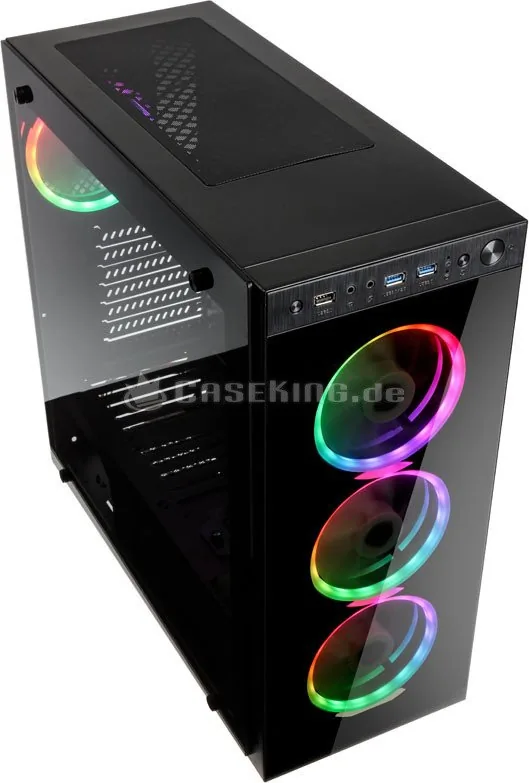
Kolink Horizon RGB i svart er laget for byggere som ønsker et kabinett med skarpt utseende, praktisk layout og sterkt visuelt fokus. Sidepanelet med glassvindu gir systemet et eksklusivt utstillingspreg, mens RGB-belysningen tilfører et moderne uttrykk uten å dominere helhetsinntrykket. Utvendig ser det slankt og minimalistisk ut; innvendig gir det nok struktur til at en komplett PC-montering føles ryddig og håndterbar.

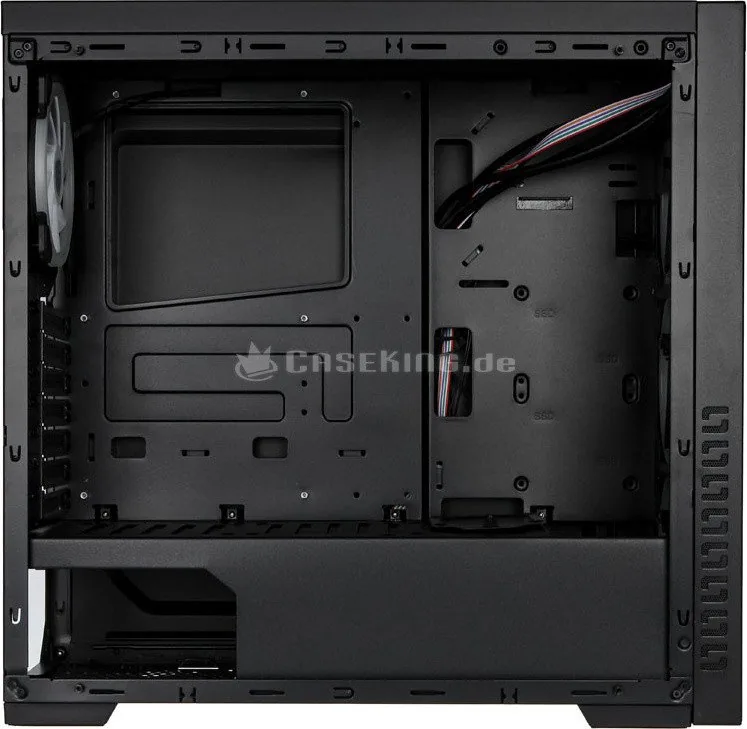
En av de mest fremtredende egenskapene ved dette kabinettet er hvor tydelig det leder byggeprosessen. Panelene er enkle å ta av, med frontpanelet som løftes forsiktig av fra bunnen og sidepanelene sikret med tommeskruer. Det gjør tilgangen enkel når du skal installere maskinvare eller rengjøre innsiden. Kabinettet er bygget for å støtte et komplett systemoppsett, inkludert hovedkort, skjermkort, strømforsyning, lagringsenheter og RGB-kjølekomponenter.

Monteringsflyten er praktisk og kjent for PC-byggere. Først kommer hovedkortet, justert etter avstandsskruene og festet med de medfølgende skruene. Deretter monteres skjermkortet via de bakre ekspansjonssporene, etterfulgt av plassering av PSU-en i det nedre bakrommet. Lagringsstøtten er også fleksibel, med alternativer for både 3,5-tommers HDD-er og 2,5-tommers SSD-er eller HDD-er ved hjelp av dedikerte braketter. Denne kombinasjonen gjør Horizon RGB godt egnet for gaming-systemer, allsidige bygg og oppsett med stort lagringsbehov.

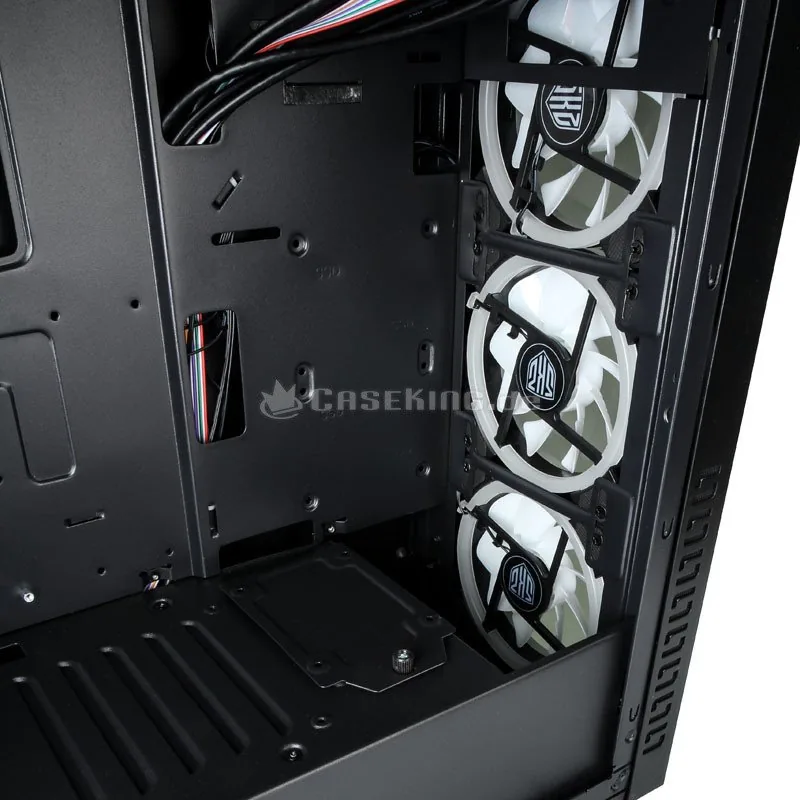
Kjøling og belysning er en annen viktig del av opplevelsen. RGB-viftekontrollhuben kobler viftene i rekkefølge og kobles til strømforsyningen, slik at lyseffektene kan styres via kabinettkontrollene eller fjernkontrollen. Det gir byggverket et mer gjennomført uttrykk, samtidig som kabelhåndtering og vifteoppsett holdes relativt enkelt. Kablingen til I/O-panelet følger samme nøye, trinnvise tilnærming, med tydelig merking og kontakter som matcher hovedkortet.

Alt i alt balanserer Kolink Horizon RGB svart-kabinettet stil og funksjon godt. Det er spesielt attraktivt for brukere som ønsker et kabinett med glassvindu og RGB-preg, flere monteringsmuligheter for komponenter og en veiledet installasjonsprosess som dekker det viktigste fra start til slutt.

Notater

  • Sjekk kompatibiliteten med hovedkortet før installasjon.
  • Følg polariteten nøye på I/O-panelet.
  • Bruk de medfølgende skruene og avstandsskruene for å unngå tilpasningsproblemer.
  • Før kablene fra frontpanelet forsiktig bak den fremre delen.
M: GO-GEM-FL-25

© Copyright 2026 Manual.ly