
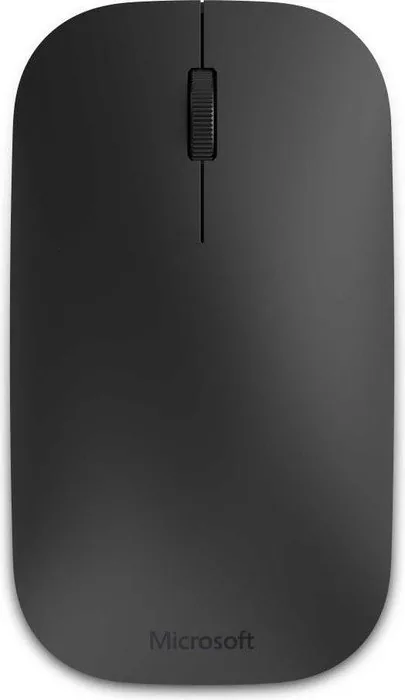
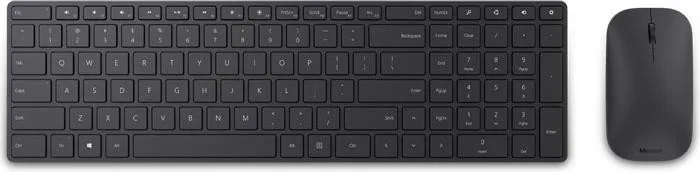
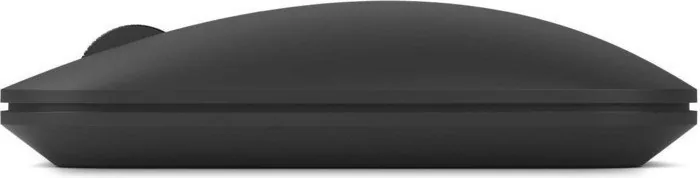
Microsoft Designer Bluetooth Desktop Bruksanvisning
PDF-manual · 14 sider
Nynorsk



Rask sjekk
Incorrect answer, please try again.
Chat med din Microsoft Designer Bluetooth Desktop-manual ved hjelp av AI
Få umiddelbare AI-svar fra din Microsoft Designer Bluetooth Desktop-manual
Spør hva som helst om Microsoft Designer Bluetooth Desktop. Svarene kommer fra denne manualen, med de sidene de er basert på.
Ask a Question
Do you recommend Designer Bluetooth Desktop?
Ja NeiFrequently Asked Questions
Det er et trådløst tastatur- og mussett som er laget for å koble til via Bluetooth og gi en ren opplevelse uten kabler for skriving og navigasjon, spesielt for Windows-brukere.
Er dette svaret nyttig?
Trykk og hold inne bindingknappen på undersiden av musen i omtrent 3 sekunder. Når LED-lyset begynner å blinke, er musen klar til å pares.
Er dette svaret nyttig?
Hold inne bindingknappen på tastaturet i 3 sekunder, vent til LED-lyset blinker, åpne deretter Bluetooth-innstillingene i Windows og velg Designer Keyboard for å pare.
Er dette svaret nyttig?
Ja, tastaturet kan be om en passkode under tilkoblingsprosessen. Skriv inn den forespurte koden når du blir bedt om det for å fullføre paringen.
Er dette svaret nyttig?
Åpne batterilokket ved å skyve det eller trykke det oppover, og sett deretter inn batteriene i den retningen som vises, slik at enheten får riktig strøm.
Er dette svaret nyttig?
Ja, men teksten sier at du bør følge produsentens paringsinstruksjoner for andre enheter, siden oppsetttrinnene kan være annerledes enn i Windows.
Er dette svaret nyttig?
Advantages and Disadvantages
Advantages

- Bluetooth-paringen er enkel for både mus og tastatur, med en tydelig LED-indikator som viser når hver enhet er klar.
- Oppsettsflyten er Windows-vennlig og enkel å følge gjennom Bluetooth-innstillingene.
- Tilgangen til batteriene er enkel, noe som gjør førstegangsinstallasjon og utskifting rask.
- Skrivebordsdesignet støtter en ryddig, kabelfri arbeidsplass med minimalt rot.
Disadvantages

- Paringen er tilpasset Windows-trinn, så andre enheter kan trenge andre instruksjoner.
- Tastaturet kan kreve en passkode, som legger til ett ekstra trinn under oppsettet.
- Batteridrevet drift betyr at brukere må håndtere utskifting over tid.
- Språkvariasjoner i instruksjonene kan føles forvirrende hvis du bare trenger én lokal versjon.
Produkt Spesifikasjoner
Pakkens innhold
Mus, Tastatur
Oppsett
DE
Tilkobling
trådløs (Bluetooth LE)
Sporing (Mus)
LED-blue 1 000 dpi
Spesialfunksjoner
Numerisk tastatur
Produkt Beskrivelse
Microsoft Designer Bluetooth Desktop: En ren trådløs løsning for hverdagsproduktivitet
Microsoft Designer Bluetooth Desktop er laget for brukere som ønsker en strømlinjeformet tastatur- og museopplevelse uten kabelrot. Med Bluetooth-tilkobling i fokus legger den vekt på rask sammenkobling, praktisk batteritilgang og en kjent Windows-oppsettflyt. Instruksjonene for sammenkobling understreker en enkel prosess: åpne batterirommet, sett inn batteriene riktig, og hold inne bindingknappen til LED-lyset begynner å blinke.
Smidig Bluetooth-paring for tastatur og mus
Det som skiller seg mest ut, er hvor tydelig skrivebordsettet håndterer paring. Musen og tastaturet har hver sin bindingknapp, og det blinkende lyset gir et umiddelbart tegn på at enheten er klar til å kobles til. I Windows går oppsettet via Bluetooth-innstillingene, der brukere kan velge Designer Mouse eller Designer Keyboard og fullføre paringen. Tastaturet kan også be om en passkode, noe som gir et ekstra bekreftelseslag under oppsettet.
Praktiske detaljer som betyr noe
Teksten fremhever også batteriplassering og tilgang til batterirommet, noe som er viktig ved førstegangsbruk. Batterilokkene åpnes ved å skyves eller trykkes oppover, og batteriene skal settes inn i den retningen som vises. Dette er små detaljer, men de bidrar til å redusere forvirring under installasjonen og gjør oppsettet raskere.
Selv om instruksjonene er rettet mot Windows-enheter, påpeker manualen også at andre plattformer bør følge produsentens veiledning for paring. Det gjør produktet fleksibelt, samtidig som det passer spesielt godt for Microsoft- og Windows-brukere. For alle som leter etter Microsoft Designer Bluetooth Desktop, Bluetooth, tysk manual, ligger verdien i den enkle oppsettspråket og den minimalistiske tilnærmingen til trådløs input.
Merknader
- Best for brukere som vil ha et ryddig skrivebord og enkel Bluetooth-inndata.
- Oppsettet er enklest når du følger enhetsspesifikke paringstrinn nøye.
- Tastaturet kan kreve en ekstra passkode under tilkoblingen.
Search for 67 706 Manuals online


Skriv inn merke eller modell
Kiana Kling
8 måneder siden
Bluetooth-tilkoblingen til tastaturet og musen min faller ut eller fryser etter at jeg ikke har brukt dem på en stund (noen ganger skjer dette også med forskjellige laptoper). Finnes det en løsning på dette, eller bør jeg returnere den?
Manual.ly
8 måneder siden
Beklager problemene. I de fleste tilfeller kan dette forbedres ved a pare pa nytt og sjekke Bluetooth-strominnstillinger. Prov gjerne: (1) Fjern tastaturet og musen fra Windows Bluetooth-innstillinger og par dem pa nytt fra bunnen av. (2) Flytt deg naermere (innenfor ca 1 m) og unnga tradlos forstyrrelse (andre BT-dongler, USB 3.0-enheter). (3) Oppdater Windows Bluetooth-driverne dine, og start deretter pa nytt. (4) I Enhetsbehandling, apne egenskapene for Bluetooth-kontrolleren din og deaktiver "Tillat at datamaskinen slar av denne enheten for a spare strom." (5) Hvis batteriene er lave, bytt dem ut for bade tastatur og mus. Hvis frakoblinger eller frysing fortsetter etter disse trinnene pa flere enheter, anbefaler vi a initiere en retur eller garantisak.